

- Дозволяє робити розумнішими, швидше і краще в Excel
- Показувати тільки область друку в поданні попереднього перегляду сторінки в Excel
- Показувати тільки область друку з VBA в Excel
- Показувати тільки область друку за допомогою Kutools для утиліти Set Scroll Area для Excel
- Демо: показувати тільки область друку на аркуші в Excel
- Статті по темі:
Для друку тільки зазначених діапазонів ви можете встановити області друку (Макет сторінки> Область друку> Встановити область друку) в Excel. У деяких випадках ви можете зробити видимим тільки область друку при спільному використанні з вашими колегами, як це зробити? У цій статті я буду втручатися в кілька методів, щоб показувати тільки область друку на аркуші в Excel.
Показувати тільки область друку в поданні попереднього перегляду сторінки в Excel
Показувати тільки область друку з VBA в Excel
Показувати тільки область друку за допомогою Kutools для утиліти Set Scroll Area для Excel
Одне клацання, щоб приховати все, крім обраного діапазону (приховати невикористовувані стовпці / рядки / ячейки)
Дозволяє робити розумнішими, швидше і краще в Excel
Kutools - кращий інструмент для роботи в офісі, який надає розширені функції 300 в Excel і вирішує всі ваші проблеми. Вкладка Office - увімкніть редагування і читання з вкладками в Excel, Word і PowerPoint, зробіть вашу роботу набагато простіше.
Показувати тільки область друку в поданні попереднього перегляду сторінки в Excel
Коли ми показуємо робочий лист в поданні «Перерва сторінки», натиснувши Вид> Попередній перегляд сторінки, фон недруковане області буде автоматично змінений на темно-сірий. Див. Знімок екрану:
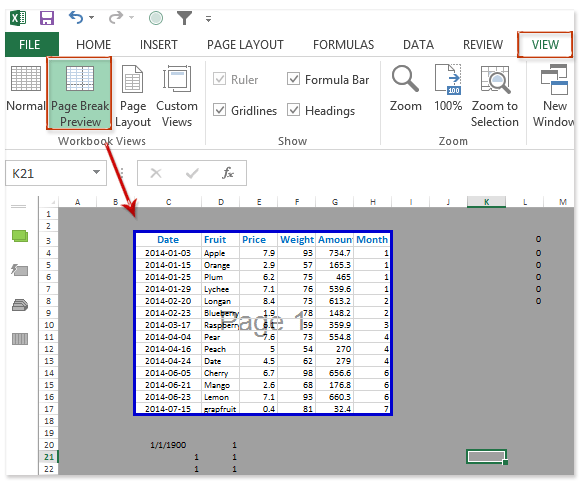
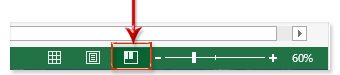
Увага: Ви також можете перейти до подання попереднього перегляду сторінки, натиснувши Попередній перегляд сторінки в рядку стану.
Однак цей метод не приховає область без друку, і ви все одно зможете переглядати дані в області без друку.
Показувати тільки область друку з VBA в Excel
Щоб повністю приховати область без печатки в Excel, ви можете спробувати макрос VBA. І ви можете зробити наступне:
Крок 1: натисніть інший + F11 щоб відкрити вікно Microsoft Visual Basic для додатків.
Крок 2: натисніть Вставити> модуль, а потім вставте наступний код VBA в вікно модуля:
VBA: показувати тільки область друку в поточній робочій таблиці
Public Sub HideAllButPrintArea () Dim xPrintRng As Range Dim xFirstRng As Range Dim xLastRng As Range Application.ScreenUpdating = False With Application.ActiveSheet .Cells.EntireColumn.Hidden = False .Cells.EntireRow.Hidden = False If .PageSetup.PrintArea <> " "Then Set xPrintRng = .Range (.PageSetup.PrintArea) Else Set xPrintRng = .UsedRange End If Set xFirstRng = xPrintRng.Cells (1) Set xLastRng = xPrintRng.Cells (xPrintRng.Count) If xFirstRng.Row> 1 Then .Range (.Cells (1, 1), xFirstRng (-0, 1)). EntireRow.Hidden = True End If If xFirstRng.Column> 1 Then .Range (.Cells (1, 1), xFirstRng (1, 0)) .EntireColumn.Hidden = True End If If xLastRng.Row <.Rows.Count Then .Range (xLastRng (2, 1), .Cells (.Rows.Count, 1)). EntireRow.Hidden = True End If If xLastRng. Column <.Columns.Count Then .Range (xLastRng (1, 2), .Cells (1, .Columns.Count)). EntireColumn.Hidden = True End If End With Application.ScreenUpdating = True End Sub
Крок 3: натисніть F5 або натисніть прогін для запуску цього макросу VBA.
Потім ви побачите, що область без друку прихована відразу, і тільки область друку відображається на поточному аркуші. Див. Знімок екрану:

Примітки:
- Коли на поточному аркуші є тільки одна область друку, макрос VBA працює добре.
- Цей метод не підтримує скасування. Щоб відобразити недруковану область, вам необхідно вручну відобразити область непечатанія або застосувати Kutools для Excel Приховати> Показати всі діапазони утиліта.
Показувати тільки область друку за допомогою Kutools для утиліти Set Scroll Area для Excel
Якщо у вас встановлений Kutools для Excel, його Встановити область прокрутки утиліта допоможе вам легко відображати область друку в поточній робочій таблиці.
Крок 1: виберіть область друку на поточному аркуші.
Увага: Якщо ви не можете швидко знайти область друку, ви можете натиснути F5, щоб відкрити діалогове вікно «Перейти», виберіть ім'я області друку і натисніть OK, як показано нижче. Але цей метод вибере все області друку на поточній робочій таблиці.

Крок 2: натисніть Kutools> Показати / Приховати> Встановити область прокрутки.
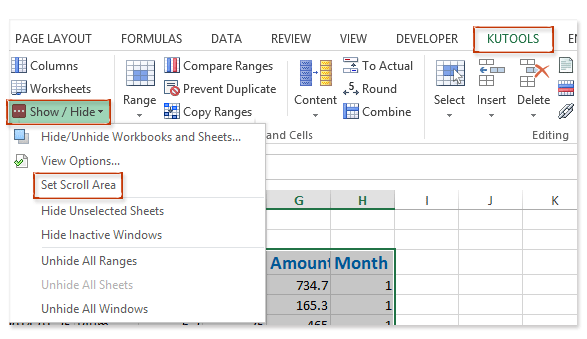
Потім ви побачите, що тільки обрана область друку відображається на поточному аркуші відразу, як показано нижче:
Нотатки:
- Kutools для Excel Встановити область прокрутки підтримує скасування, і ви можете натиснути Ctrl + Z одночасно відображати приховану область без друку.
- Ви можете клацнути Kutools> Показати / Сховати> Показати всі діапазони для негайного відображення прихованої недруковане області.
Kutools for Excel - Включає в себе більш ніж зручні інструменти Excel 300. Повнофункціональна пробна версія 60-day, кредитна картка не потрібно! Отримайте його зараз!
Демо: показувати тільки область друку на аркуші в Excel
У цьому відео Kutools вкладка і Kutools Plus вкладка додаються Kutools for Excel, Якщо потрібно, будь ласка, натисніть тут мати безкоштовну пробну версію 60-дня без обмежень!
Статті по темі:
Інструменти для підвищення продуктивності Excel
- Включити редагування і читання з вкладками в Word, Excel, PowerPoint, Видавець, Доступ, Visio і Проект.
- Відкривайте і створюйте кілька документів в нових вкладках одного і того ж вікна, а не в нових вікнах.
- Збільшує вашу продуктивність на 50% і зменшує сотні кліків мишкою для вас кожен день!
- Приносить в Excel більше, ніж потужні розширені функції 300, і дозволяє вам працювати розумніше, швидше і краще.
- Функції вставки 18, функції тексту 12, функції листа 22, інструменти друку 12, інструменти пошуку 3, нові діаграми 3, нові функції 16 і так далі ...
- Стати експертом по Excel за хвилини 3 і завершите складну і повторювану роботу за лічені секунди.
- Щодня скорочуйте тисячі операцій з клавіатурою і мишкою, що далеко від професійних захворювань.
- 60-Day повнофункціональна пробна версія. 60-день гарантії повернення грошей. 2 років безкоштовного оновлення і підтримки.
- В даний час використовуються 120,000 високоефективними людьми і всесвітньо відомими компаніями 310.